
Canales
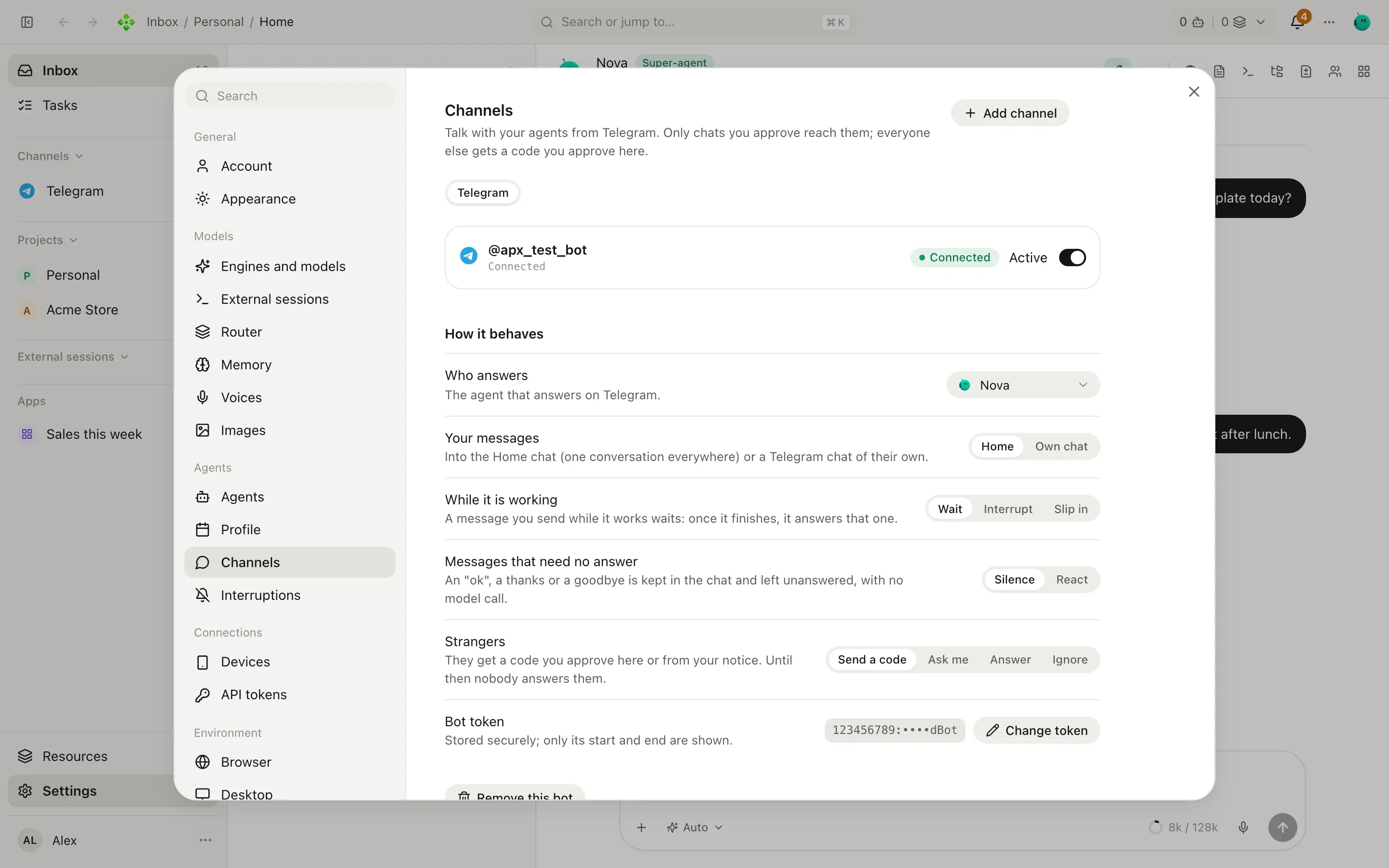
Un canal te deja hablar con tus agentes desde una app que ya usás, y deja que otras personas también les escriban. Los canales se conectan en Configuración › Canales. Después cada uno aparece en la barra lateral, bajo Canales, con sus contactos y sus chats.
Tres palabras: canal, contacto, sala
Sección titulada «Tres palabras: canal, contacto, sala»- Un canal es una app por la que habla APX: Telegram, WhatsApp, Discord, Slack, iMessage, Google Chat, SMS y más.
- Un contacto es una persona en un canal. Cada contacto tiene un chat directo con tu agente.
- Una sala es un lugar compartido que leen muchas personas, como un canal de tu servidor de Discord.
Cada chat con un contacto y cada sala queda guardado como una conversación de APX, así que lo podés leer, buscar y meterte desde el panel. Los agentes usan las mismas palabras: pueden listar canales y contactos, escribirle a un contacto, leer una sala y publicar en una por su nombre exacto.
Adónde van tus mensajes
Sección titulada «Adónde van tus mensajes»Cuando vos le escribís a tu agente por un canal, tu mensaje va a Home: una sola conversación con tu secretaria, escribas desde el panel, la terminal, Telegram o WhatsApp. Lo que empezaste en la compu lo seguís desde el teléfono. Home muestra todo; Vos en la lista de un canal muestra solo la parte de ese canal: lo que escribiste ahí y lo que se te contestó ahí.
Si preferís tener un canal aparte, poné Tus mensajes en Chat propio en la configuración de ese canal. Tus mensajes desde ahí tienen entonces su propio chat.
Qué canales actúan con tu palabra
Sección titulada «Qué canales actúan con tu palabra»La mayoría de estas apps no pueden probar quién escribió: ntfy conoce solo un tema, IRC un apodo, y un número de SMS o el remitente de un mail se pueden falsificar. Telegram, WhatsApp y Signal sí prueban la cuenta de la que viene un mensaje, así que actúan directo con tu palabra. En cualquier otro canal, lo que llega como tuyo va primero a tu super-agente, que lo revisa: si duda de que seas vos, o el pedido es riesgoso (mandar, pagar, borrar, una configuración), te pregunta en la app. Su respuesta vuelve después al agente de ese canal, que hace lo decidido y te contesta ahí.
Las confirmaciones y preguntas se responden en la app: el panel, el escritorio o tu teléfono vinculado. En Telegram sus botones siguen andando, salvo un cambio a tu configuración (un contacto, un canal, un servidor MCP…), que aprobás solo en la app; en WhatsApp y Signal llegan como opciones numeradas que respondés con un número. En los otros canales la tarjeta llega sin botones y te dice dónde responderla.
A quién le contesta
Sección titulada «A quién le contesta»APX te contesta a vos y a las personas que aprobás. Cualquier otra es un desconocido, y vos elegís qué pasa cuando escribe uno (Desconocidos, en la configuración del canal):
| Opción | Qué pasa |
|---|---|
| Mandar código | Recibe un código de emparejamiento. Nadie le contesta hasta que lo aprobás, desde la configuración del canal o desde tu aviso. |
| Avisarme | Te llega un aviso con quién escribió y qué dijo. Si decís que sí (con el botón del aviso o diciéndoselo a tu agente), se le contesta ese mensaje. |
| Contestar | Se le contesta enseguida y queda como contacto nuevo, en un chat sellado con límite por hora. |
| Ignorar | Nadie le contesta y no queda anotado. |
También podés aprobar desde la terminal, o simplemente decírselo a tu agente (“dejala pasar”). El agente te pide el OK antes de dejar entrar a nadie.
❯ apx pairing
482913  telegram  Ana: Hola, ¿es la tienda?
apx pairing ok 482913 "Ana" # aprobar como contactoapx pairing no 482913 # descartar el pedidoapx pairing me 482913 # esta dirección es mía (tuya, la del dueño)Los contactos están sellados
Sección titulada «Los contactos están sellados»Una persona aprobada es un contacto, con un rol: vos (dueño), contacto o bloqueado. El chat de un contacto está sellado: el agente le contesta sin tools y sin nada de tu memoria, así que el mensaje de un desconocido no puede hacerlo actuar por vos.
Abrí un contacto desde la pantalla del canal para configurar:
- Quién es, en tus palabras. Llega solo a los turnos que le contestan a esa persona.
- Reglas, que van últimas en el prompt y le ganan a la cautela del agente.
- Qué puede hacer esta conversación: Tomar pedidos de turno, Tomar pedidos (cada uno queda como tarea para vos) y Contestar desde mis notas (tus notas generales, de lectura). Todo apagado de entrada.
- Silenciar: sus mensajes se guardan pero nunca llegan a un modelo.
- Supervisar: no se le contesta solo; te llega la respuesta que mandaría el agente, para mandarla, editarla o descartarla. Mirá Contactos supervisados.
Buscar en la web
Sección titulada «Buscar en la web»El ajuste Buscar en la web de un canal abre una sola cosa en sus chats sellados (una sala de un servidor, el chat
de un contacto): buscar en la web y leer páginas públicas (web_search, web_read). Nunca tu computadora, la
terminal, los archivos, el navegador, tu memoria ni tus proyectos.
- Solo vos (por defecto): cuando se lo pedís en una sala (“Roby, mirá los issues abiertos del repo”), o desde la app en el chat de un contacto.
- Todos: cualquiera a quien le responda ahí puede pedirle que busque algo.
- No: solo conversa.
En el chat de un contacto en el panel, Quién contesta cambia entre el agente (vos le decís qué contestar) y Escribo yo (tus palabras salen tal cual las escribiste).
apx contacts # personas y sus direccionesapx contacts add Ana Pérez # agregar una a mano (las direcciones se vinculan con el emparejamiento)apx contacts block <id> # o unblock, rmMientras el agente trabaja
Sección titulada «Mientras el agente trabaja»Mientras trabaja decide qué pasa si mandás otro mensaje antes de que termine la respuesta:
- Se suma (por defecto): tu mensaje se suma al turno en curso; el agente lo lee entre pasos y sigue. Funciona en el motor de APX; en otros motores espera.
- Espera: tu mensaje nuevo espera y se contesta cuando termina el actual.
- Interrumpe: corta lo que estaba haciendo y arranca de nuevo con tu mensaje.
Con cualquier opción, un “pará” corto (“pará”, “basta”, “cancelá”, “stop”) mientras trabaja corta el turno: te llega “Listo, paré.” y nada más.
En Telegram y WhatsApp, Mensajes que no necesitan respuesta elige qué recibe un “ok”, un gracias o una despedida: Silencio o Reaccionar (un emoji), sin llamar al modelo en ningún caso.
Horario de atención
Sección titulada «Horario de atención»Un canal les responde a los contactos a cualquier hora hasta que prendés Horario de atención en su configuración: los días en que responde y desde cuándo hasta cuándo, en la zona horaria de tu cuenta (Configuración › Cuenta). Un horario que termina después de medianoche es del día en que empieza (viernes 20:00–02:00 cubre las primeras horas del sábado).
- Fuera del horario, el mensaje de un contacto queda en su chat, sin leer para vos y sin llamar al modelo: no se responde nada.
- Cuando empieza el horario, cada chat que esperó recibe una respuesta a todo lo que esa persona mandó mientras tanto. Los chats se responden de a pocos, primero el que esperó más. A un contacto supervisado le llega el borrador en ese momento.
- Si vuelve a escribir cuando el horario ya empezó, ese mensaje se responde con los anteriores a la vista, y una sola vez.
- A vos siempre te responde, en cualquier canal. A un contacto con Responder a cualquier hora (en su ficha), también.
- En las salas, fuera del horario solo te responde a vos, y lo que se dijo mientras tanto no se responde después.
También se lo podés pedir a tu super-agente en el chat (“respondé WhatsApp de lunes a viernes de 9 a 18, y a mi papá a cualquier hora”): cambia el horario de un canal y a quién se responde a cualquier hora, cada cambio cuando lo aprobás. Los demás agentes no pueden.
Entregas y avisos
Sección titulada «Entregas y avisos»Todo lo que manda APX pasa por un outbox durable: un mensaje sobrevive a un reinicio y se reintenta, y cada uno termina como enviado, quizás enviado o fallido. La configuración del canal muestra lo Enviado hace poco; la terminal muestra más:
❯ apx channels outbox
10-08T09:14  sent      telegram  reply   Tu pedido salió esta mañana…
10-08T09:02  sent      telegram  notice  Resumen de la mañana: 3 tareas vencen hoy…
En Avisos para vos, Las confirmaciones te siguen manda a tu canal una pregunta que un agente hizo en la app y nadie contestó (al minuto, a los 2 o a los 10 minutos, o nunca), con botones en Telegram; en los demás te recuerda responderla en la app (qué canales actúan con tu palabra). El horario de silencio y el tope diario están en Configuración › Interrupciones.
Notas de voz
Sección titulada «Notas de voz»Las notas de voz que mandás por Telegram o WhatsApp se transcriben y se contestan como texto. La transcripción usa los motores de Configuración › Voces (incluido whisper.cpp local). Pedile al agente que te conteste con voz y prende las respuestas habladas para ese chat; para eso también hace falta una voz en Configuración › Voces.
Qué canales funcionan hoy
Sección titulada «Qué canales funcionan hoy»| Canal | Estado | Cómo se conecta |
|---|---|---|
| Telegram | Completo | Un bot que creás con BotFather |
| Completo | Un dispositivo vinculado, por QR | |
| Discord | Completo | Un bot: mensajes directos y salas del servidor |
| Slack | Completo | Una app en Socket Mode: mensajes directos |
| iMessage | Sin verificar | En una Mac: tools que usan los agentes y, si querés, contestar a las personas que aprobás |
| Matrix, Mattermost, Signal | Sin verificar | Están en el panel, todavía sin probar contra un servidor real |
| Sin verificar | Un buzón por IMAP y SMTP (con contraseña de aplicación); probado solo contra un servidor simulado | |
| Google Chat | Sin verificar | Una app de Chat por Cloud Pub/Sub (sin dirección pública): mensajes directos y los espacios que listes |
| SMS | Sin verificar | Un número de Twilio, revisado cada pocos segundos (sin webhook) |
| ntfy | Sin verificar | Notificaciones push en tu teléfono, y tus respuestas desde la app de ntfy; sólo vos |
| Nextcloud Talk, IRC, Twitch | Sin verificar | Un usuario bot (Nextcloud), un nick (IRC) o una cuenta bot (chat de Twitch); sus salas se listan como los grupos de Telegram |
| Microsoft Teams, LINE | Sin verificar | Un bot (Azure Bot, Messaging API de LINE) que entrega a una dirección pública |
Una dirección pública para Teams y LINE
Sección titulada «Una dirección pública para Teams y LINE»Teams y LINE no dejan que un bot busque sus mensajes: mandan cada uno a una dirección web. APX sólo escucha en tu
computadora, así que estos dos necesitan una dirección pública, que se configura en su pantalla de
Configuración › Canales. Publica sólo una puerta aparte para webhooks (…/hooks/<canal>), nunca el panel ni la
API, y cada mensaje se verifica con la firma de la plataforma antes de que nada lo lea.
| Cómo | Qué necesitás | La dirección |
|---|---|---|
| Tailscale | Tailscale conectado, y Funnel permitido para este equipo en tu tailnet | Fija: https://<esta computadora>.ts.net:8443 |
| ngrok | ngrok instalado y con sesión iniciada una vez (ngrok config add-authtoken …) | Suele ser la misma cada vez (una cuenta gratis mantiene una); el panel te avisa si cambia |
| Propia | Una dirección https tuya que reenvíe al puerto de webhooks de esta computadora | La tuya |
Copiá La dirección de este canal en la plataforma (el messaging endpoint de Teams, la URL del webhook de LINE). APX recuerda la última dirección que dio ngrok: si un reinicio trae otra, el panel te avisa y pegás la nueva.
❯ apx channels
telegram       telegram  running   @acme_store_bot    agent nova
whatsapp       whatsapp  running   +1 555 0100        agent nova