
Servidores MCP
Los servidores MCP (Model Context Protocol) suman tools: uno de GitHub deja que los agentes lean issues, uno de base de datos deja que consulten, y así. APX corre los servidores que usan tus agentes y pone cada tool detrás de tus permisos.
Servidores globales y de proyecto
Sección titulada «Servidores globales y de proyecto»- Los globales son tuyos. Los heredan todos los proyectos; un proyecto puede apagar uno para sí mismo, o dejar
de usar los globales del todo. Su entorno y sus headers pueden usar tus
variables como
secret://NOMBRE. - Los de proyecto se declaran en
.apc/mcps.jsondel proyecto, que se commitea con el repositorio:
{ "mcpServers": { "docs": { "command": "npx", "args": ["-y", "@acme/docs-mcp"] }, "status": { "url": "https://mcp.example.com/status" } }}Un repositorio puede nombrar cualquier comando, así que un servidor de proyecto arranca solo después de que aprobás
esa definición exacta. Si el archivo cambia, hay que aprobarlo de nuevo. .apc/mcps.json nunca guarda tokens: una
definición que menciona secret:// ahí se ignora.
Agregar, aprobar, quitar
Sección titulada «Agregar, aprobar, quitar»En Recursos › MCP, + MCP abre Nuevo servidor MCP: un nombre, Cómo se conecta (Comando o URL), y su Entorno o Headers, donde un valor puede ser una de tus variables. Un servidor de proyecto muestra Aprobar hasta que lo aprobás; leé el comando antes. Probar lo arranca y lista sus tools.
apx mcps # todos los servidores: estado, cantidad de tools, error o destinoapx mcps list acme-store # como los ve un proyectoapx mcps add github -- npx -y @modelcontextprotocol/server-githubapx mcps add status https://mcp.example.com/statusapx mcps trust acme-store docs # aprobar un servidor de proyecto tal como lo define su archivo ahoraapx mcps untrust acme-store docsapx mcps rm githubPoné -- antes de un comando cuyos argumentos empiezan con - (como npx -y), así apx no los toma como opciones
propias. El entorno y los headers se editan en el panel.
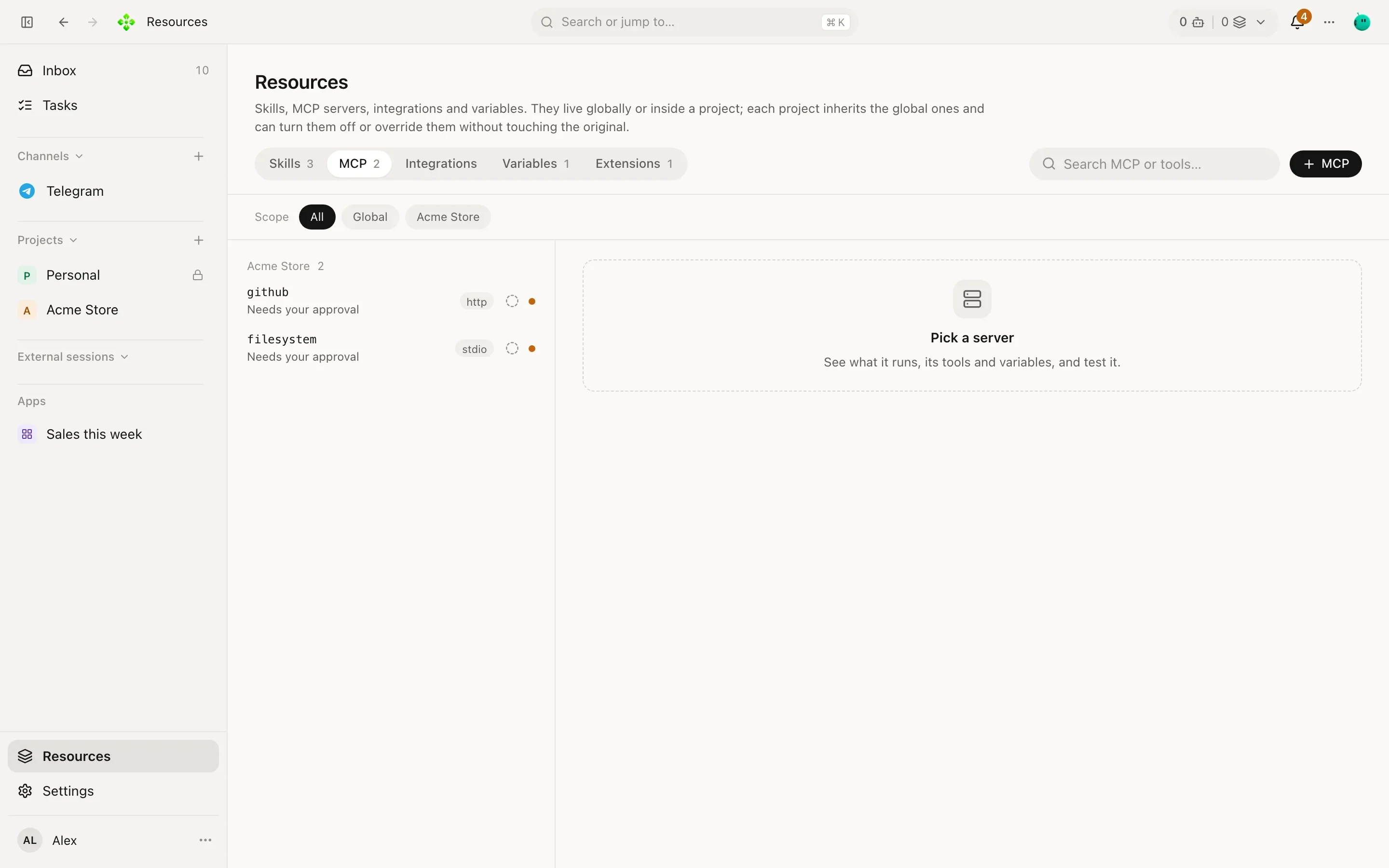
Los servidores no corren todo el tiempo: un servidor está Listo y arranca solo cuando un agente lo usa por primera vez.
Un servidor que inicia sesión a través de tu navegador (uno que corre con mcp-remote, por ejemplo) abre su página
de inicio de sesión la primera vez que arranca. Si no la terminás, muestra Necesita que inicies sesión y APX no
lo vuelve a arrancar solo, así que tu navegador no se abre una y otra vez. Tocá Iniciar sesión en el servidor (o
corré apx mcp signin <server>) cuando quieras, y terminá en la página que abre.
Probar un servidor desde la terminal
Sección titulada «Probar un servidor desde la terminal»apx mcp tools, run y check hablan directo con un servidor, algo útil cuando algo no anda:
❯ apx mcp check github
github: OK · 812 ms · 26 tools
apx mcp tools github # cada tool con su esquema y un comando run listo para usarapx mcp tools github search_issues # solo unaapx mcp run github search_issues '{"q":"repo:acme/store is:open label:bug"}'echo '{"q":"is:open"}' | apx mcp run github search_issues -Sumá --project <id> para un servidor de proyecto, y --scope global|project cuando un nombre existe en los dos.
Permisos de tools
Sección titulada «Permisos de tools»Cada servidor tiene Permisos de tools:
- Preguntar: cada agente te pide permiso antes de usar una tool que cambia algo.
- Todas permitidas: ningún agente pide permiso para estas tools. Si el servidor o una tool cambian, se vuelve a preguntar.
- Algunas: tocá una tool para permitirla (verde) o para que vuelva a preguntar.
Encima de eso siguen valiendo la autonomía de cada agente y su lista tools:, y lo que aprobaste “siempre” para un
agente o un chat aparece en Permitidas para un agente o un chat. Mirá Autonomía.
Por qué los agentes ven solo dos tools de MCP
Sección titulada «Por qué los agentes ven solo dos tools de MCP»Mandarle al modelo todas las tools de MCP en cada llamada se vuelve caro enseguida. En una instalación real, diez servidores comunes sumaban 319 tools: una respuesta de una línea costaba 64.432 tokens de prompt.
Por eso los agentes no reciben esas tools directamente. Mientras haya algún servidor prendido y aprobado, reciben dos:
mcp_searchbusca tools por palabras o por servidor, con su descripción y sus argumentos.mcp_callcorre una por su nombre exacto.
La misma respuesta de una línea pasa a costar 11.838 tokens, y la lista de tools no cambia de una llamada a otra, lo que mantiene caliente la caché de prompt del proveedor del modelo. Las aprobaciones, confirmaciones y tarjetas de tools en el chat funcionan igual que si el agente hubiera llamado la tool directamente.
Archivos e imágenes en las tools de MCP
Sección titulada «Archivos e imágenes en las tools de MCP»Un agente puede pasarle uno de sus archivos a una tool de MCP: una imagen que dibujó, algo que adjuntaste en el chat o
un archivo de las carpetas donde trabaja. En los argumentos de la tool escribe el id del archivo (med_…) o
apx-file:<ruta>, y APX manda el archivo como ese campo lo recibe:
- A un servidor que corre en otro lado (una URL
http(s)), el campo recibe el contenido del archivo en base64, dentro de lo que el campo dice aceptar (“imágenes de menos de 8 MB”) y nunca más de 20 MB. El tipo y el nombre del archivo completan los camposmime_typeyfile_namede la tool cuando los tiene y el agente los dejó vacíos. - A un servidor que corre en esta computadora (un comando), un campo de ruta recibe una ruta real. Un dibujo o un adjunto se copia antes a la carpeta temporal del chat, así el servidor nunca lee la carpeta propia de APX.
- Un campo que solo acepta un link público, o una ruta que un servidor remoto leería en su propio disco, se rechaza
diciendo qué campo usar. APX no publica tus archivos para conseguir un link: para un video grande, el servicio
necesita su propia forma de recibirlo (un link de subida que él entregue, y después
curldesde la carpeta temporal del agente).
El paso guarda la referencia, nunca el contenido del archivo. Mandar un archivo afuera espera tu OK mientras el turno tiene contenido de afuera, aunque sea por una tool que dice que solo lee.
Un agente también puede copiar un dibujo o un adjunto a un archivo propio (file_write con media), para su shell,
sus skills u otra tool.