
Tareas
Las tareas son el tablero de pendientes de la oficina, compartido entre vos y tus agentes. Las creás vos, las crean ellos, y darle una a un agente alcanza para que arranque. Tareas en la barra lateral las muestra de todos los proyectos; cada proyecto tiene además su pestaña Tareas con Nueva tarea.
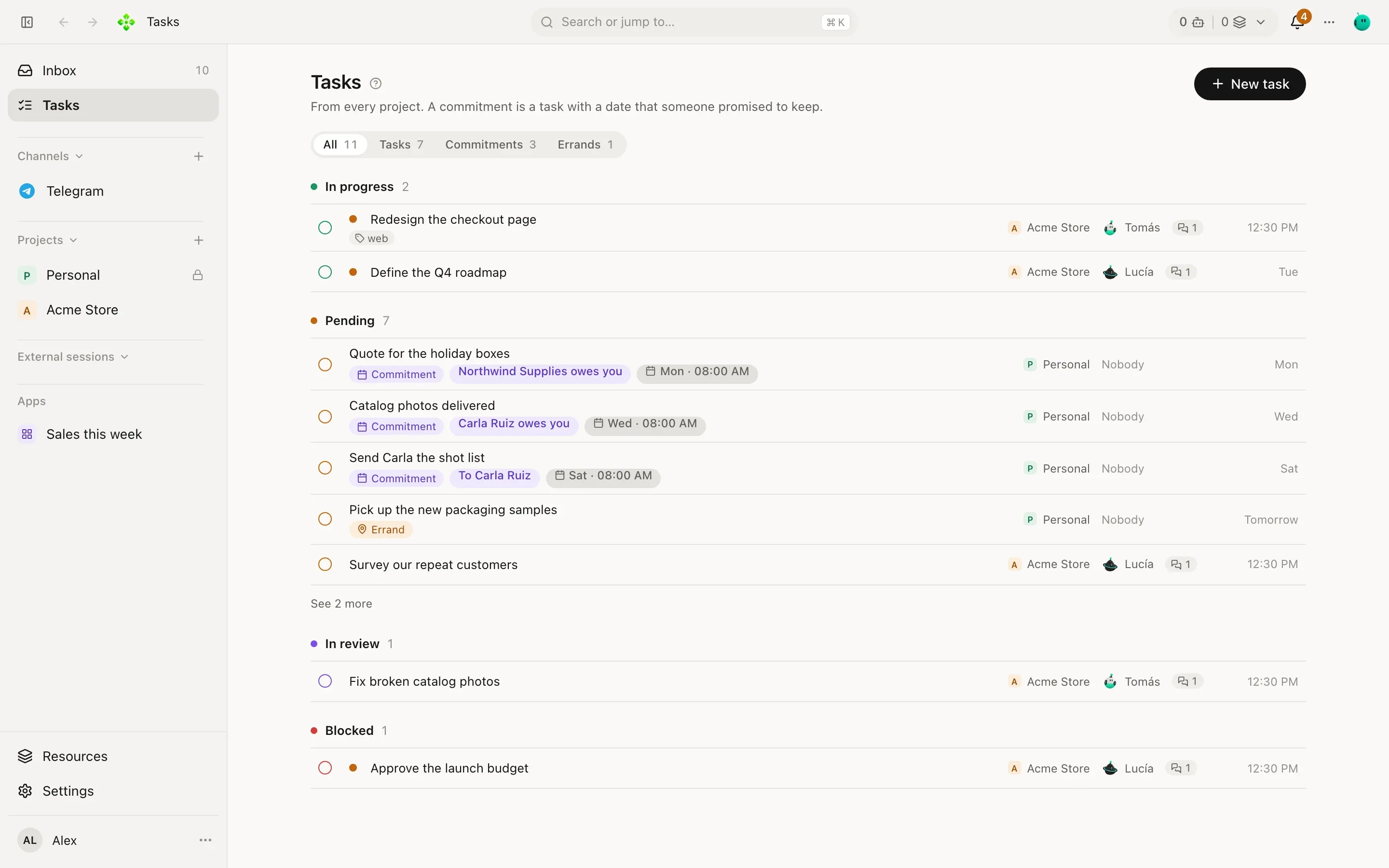
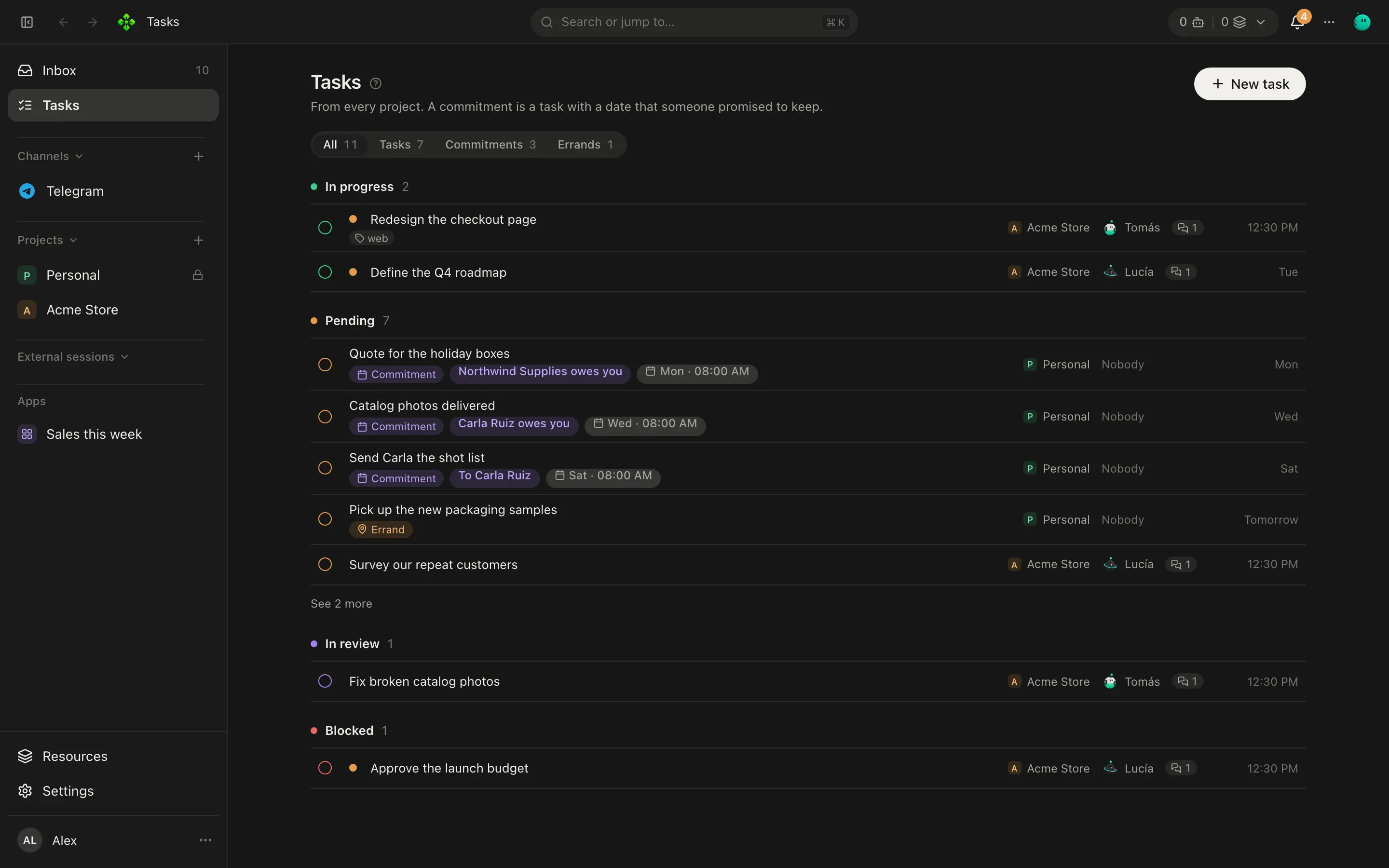
Antes de crear otra tarea, los agentes tienen la instrucción de revisar las tareas abiertas y seguir una existente si ya cubre el mismo trabajo o uno muy relacionado. No es una detección automática de duplicados. Para una tarea que cambia código, mirá dónde va ese trabajo.
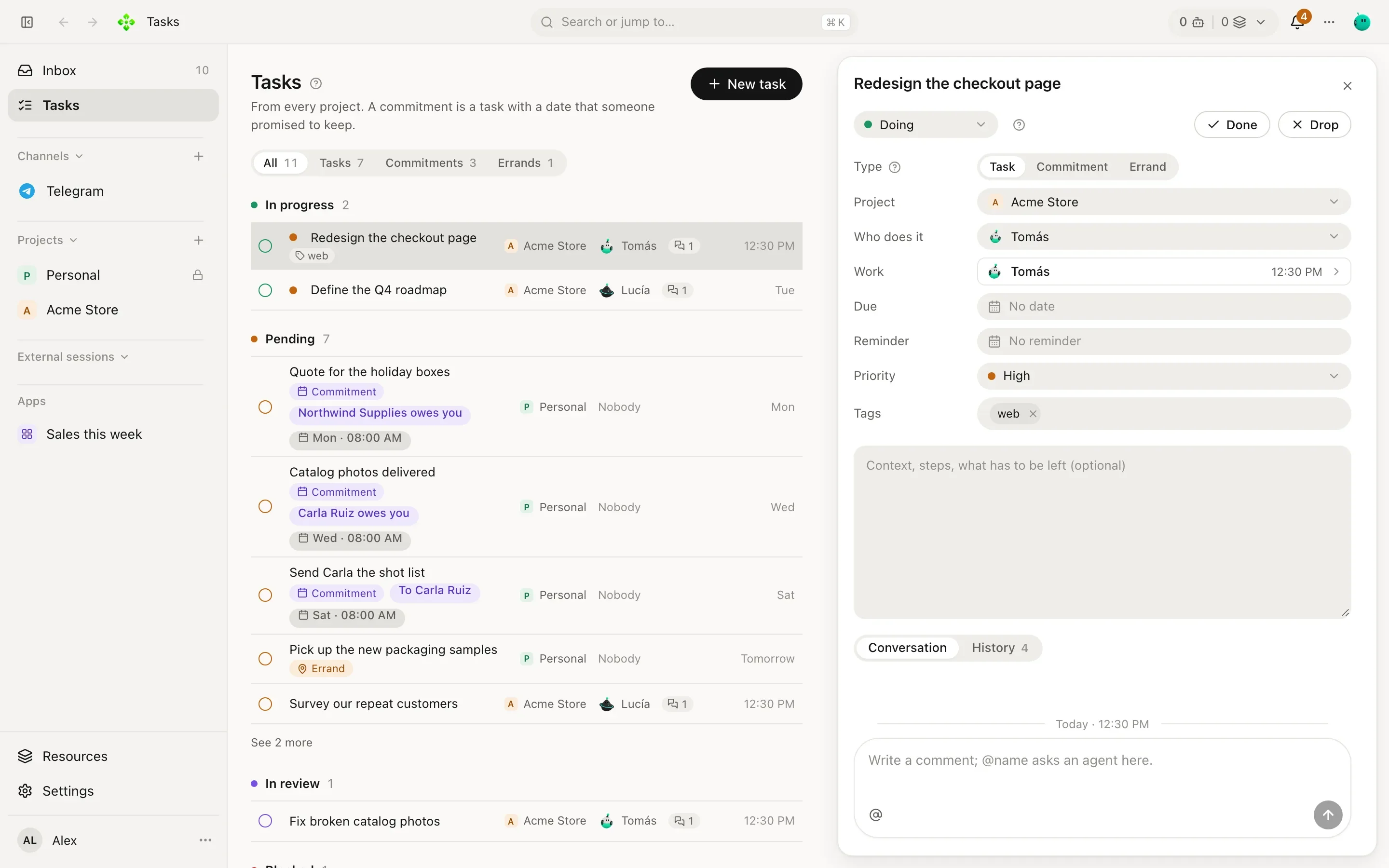
Qué tiene una tarea
Sección titulada «Qué tiene una tarea»| Campo | Valores |
|---|---|
| Tipo | Tarea (trabajo de un proyecto), Compromiso (algo prometido con alguien) o Recado (algo chico para hacer al pasar: comprar, llamar, retirar). |
| Columna | Por planificar (recién llegada, las nuevas caen acá), Para hacer (decidida, es lo próximo), En curso (alguien la está haciendo), Revisión (terminada, falta revisarla). |
| Prioridad | Urgente, Alta, Normal, Baja. |
| Quién la hace | Un agente, o nadie. Elegir un agente de un proyecto pone la tarea en ese proyecto. |
| Vencimiento y recordatorio | Cuando vence, 1 hora antes, 1 día antes, otro momento o sin recordatorio. |
| Etiquetas | Palabras libres (cliente, lanzamiento…). |
Hecha y Descartar cierran una tarea; Reabrir la trae de vuelta. El filtro de arriba cambia entre Todas, Tareas, Compromisos y Recados. En la pantalla Tareas, el selector de proyecto de al lado deja la lista en un solo proyecto o muestra Todos los proyectos; este navegador recuerda la elección para la próxima vez.
Cómo se agrupa la lista
Sección titulada «Cómo se agrupa la lista»- Propuestas (cuando hay, arriba de todo): tareas que un agente propone y que no arrancan hasta que las aceptás. Aceptar todas en su encabezado, o Aceptar y Descartar en el panel de cada una. Mirá Propuestas.
- Necesita tu revisión (va primero): lo que es tuyo. Un agente te preguntó algo o necesita una decisión (sigue cuando respondés; también la marcás así con Espera tu respuesta desde el menú), o una tarea terminada que revisás vos para cerrarla. Cada fila dice cuál: Te pregunta algo o Revisa: Vos.
- En curso: su columna es En curso, o un agente la está trabajando ahora.
- Pendiente: Por planificar o Para hacer, nadie la empezó todavía.
- En revisión: terminada, y la revisa el agente que nombraste (Quién la revisa en el panel, o un agente que lo nombra). Se le pide la revisión enseguida: si pide cambios, vuelve al que la hizo; si aprueba, pasa a la tuya.
- Cerradas hace poco: hechas o descartadas, las más nuevas primero.
Adjuntos y acciones de los chats de una tarea
Sección titulada «Adjuntos y acciones de los chats de una tarea»Las tareas pueden guardar capturas y archivos seleccionados como copias independientes, al crearlas o después. Podés previsualizarlos o descargarlos desde la tarea. Cada tarea admite hasta 50 archivos de hasta 20 MB cada uno. Borrar el chat original no borra la copia de la tarea; quitar el adjunto borra esa copia, no otras que ya se hayan compartido. Los agentes autorizados pueden consultar los adjuntos sin obtener acceso a chats privados de contactos. Enviar un archivo fuera de APX sigue siendo una acción separada del dueño.
Usá el botón de acciones del grupo de chats de la tarea o su menú contextual para cambiarla de columna, marcarla en espera, cerrarla, reabrirla o archivar sus chats. Archivar conserva el historial: no cierra la tarea ni reinicia el trabajo. El estado aparece junto al encabezado del chat y la descripción inicial conserva párrafos y listas.
Asignar arranca el trabajo
Sección titulada «Asignar arranca el trabajo»Dale una tarea a un agente (al crearla o después) y empieza a trabajar enseguida, en su propio chat para esa tarea. Ese chat es uno más del Inbox: podés abrirlo y mirar, o hablar ahí con el agente.
- Lucía crea “Escribir la página de tarifas de envío” en Acme Store y elige a Tomás en Quién la hace.
- Se abre el chat de Tomás para la tarea con el texto de la tarea, y arranca: lee el proyecto, arma un borrador.
- Sus respuestas quedan en su chat. Comenta en la tarea cuando hay algo que vale la pena saber: un paso hecho y verificado, un bloqueo, algo para revisar. La tarea guarda esos comentarios; el chat guarda el trabajo en sí (cada herramienta, cada archivo). Cuando la cierra, su última respuesta se publica como su informe.
- Cuando necesita una decisión, te pregunta. La tarea pasa a Necesita tu revisión hasta que respondas.
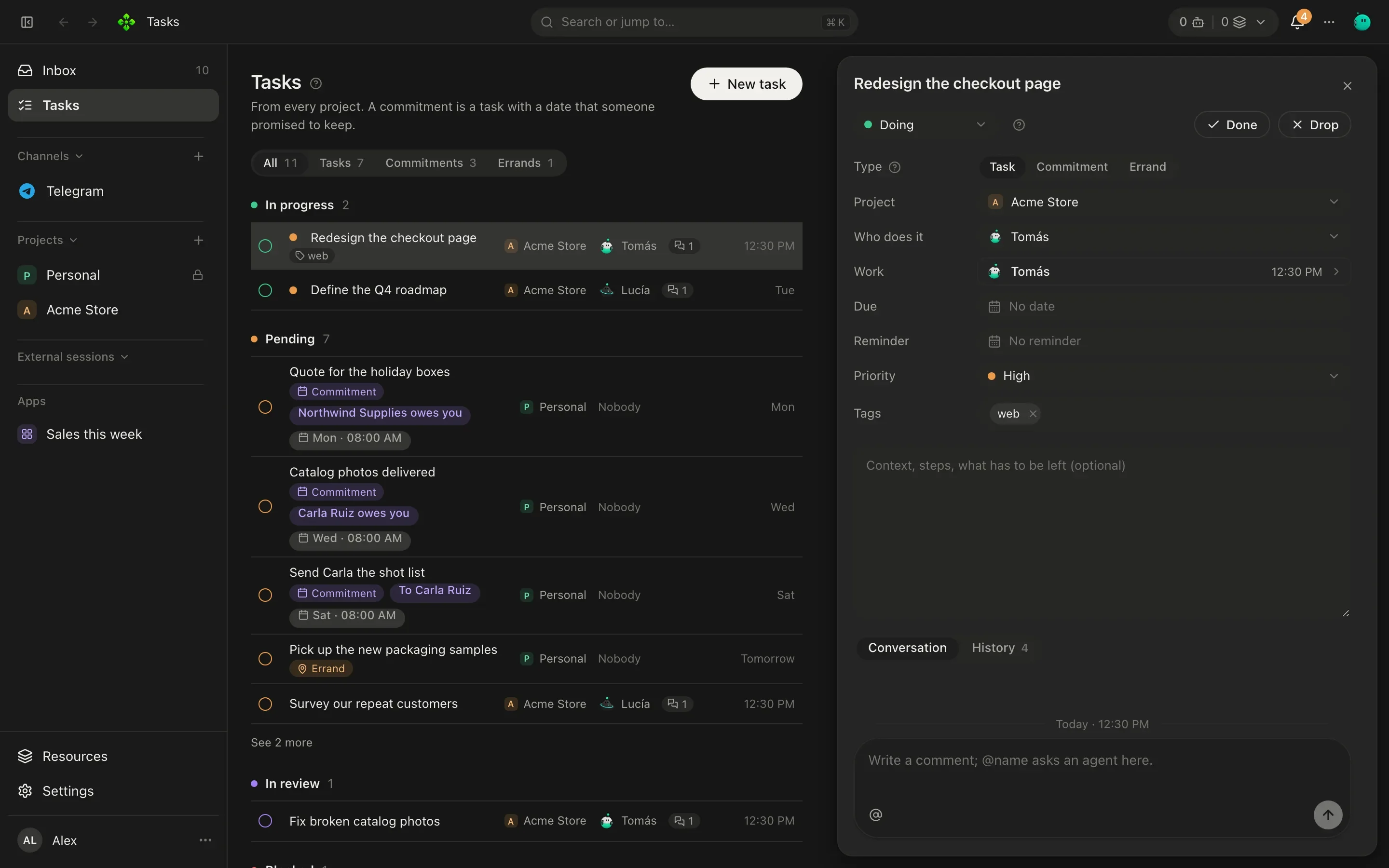
Abrí una tarea y su panel muestra la descripción, los campos, los Comentarios y el Historial (quién la creó, movió, asignó o cerró). Sesiones, arriba, cuenta los chats en los que se trabajó la tarea y abre su lista, para ir a donde pasa el trabajo. Si la reasignás, el nuevo agente tiene su propio chat y se entera de quién la trabajó antes y dónde leerlo.
Las tareas asignadas que nunca arrancaron se retoman solas: una vez por hora, las más urgentes se ponen en marcha.
Para que una arranque más tarde (mañana a la mañana, después de una salida a producción), poné Empieza en su
panel, o apx tasks add … --start 2026-10-23T09:00: su agente arranca a esa hora, no cuando la asignás.
Pasar el trabajo actual a una tarea
Sección titulada «Pasar el trabajo actual a una tarea»En la rama de desarrollo posterior a 2.11.0, cuando un agente se asigna de inmediato su trabajo actual como una tarea nueva, APX transfiere la ejecución al chat de la tarea. El turno original deja de ejecutar herramientas; el chat de la tarea recibe un resumen acotado del pedido y los hallazgos recientes para seguir sin repetir la investigación. Esto no impide otros chats paralelos con trabajo distinto. Si el turno ya tiene ayudantes u otro trabajo activo, o no puede transferirlo con seguridad, APX rechaza la transferencia y el agente debe seguir ahí, no iniciar un segundo ejecutor.
Comentarios y @menciones
Sección titulada «Comentarios y @menciones»Escribí en el cuadro Comentario de la tarea. Un comentario que no nombra a nadie espera un minuto (por si sumás
otro) y después le llega al agente de la tarea, o al superagente si nadie la tiene; sus tildes muestran que se envió,
se entregó y se leyó. Un @nombre le pregunta a ese agente: responde en su propio chat
para la tarea, y su respuesta vuelve como comentario. Preguntale a Vera desde la tarea de Lucía:
@Vera ¿podés tener las fotos de producto para el jueves? Esta página las necesita.
Un agente le pregunta a un compañero igual: su @nombre en un comentario abre una consulta en la tarea, que se ve
como una tarjeta con la pregunta y la respuesta, y la respuesta le vuelve al agente que preguntó, que sigue con su
trabajo. Un comentario pregunta a dos compañeros como mucho, y el que responde una consulta no puede preguntarle a
nadie más. Un agente también te puede mencionar a vos para llamarte la atención.
Cuando se cierra la tarea de un agente
Sección titulada «Cuando se cierra la tarea de un agente»Una tarea que un agente creó y le dio a otro avisa cuando se cierra. Tu agente principal puede pasarle un objetivo entero al orquestador de un proyecto como tarea; cuando el orquestador la cierra, horas y reinicios después, tu agente principal recibe su informe en el chat donde creó la tarea y te cuenta lo que importa. Si la cerrás vos, o un agente cierra la suya, no se despierta a nadie. Ese turno cuenta para los turnos que los agentes arrancan solos sin vos: pasado el límite, el informe espera a que escribas en ese chat.
Pedir correcciones
Sección titulada «Pedir correcciones»Reabrir por sí solo no arranca trabajo. Para rechazar una entrega y pedirle correcciones al mismo responsable, un
agente usa task_close con state: "open", rework: true y una note que explique qué corregir. Los clientes del
protocolo usan los mismos campos en tasks.close.
La tarea debe estar cerrada y asignada. El pedido conserva su identidad, columna, historial y chat de trabajo, registra el motivo y la nueva ejecución, y devuelve el resultado al coordinador original cuando el responsable vuelve a cerrarla. Si todavía hay trabajo activo o los límites de agentes están pausados, se rechaza el pedido sin cambiar la tarea: esperá a que termine el trabajo o pedile al dueño que permita continuar la cadena y volvé a intentarlo. Las actualizaciones comunes y las reaperturas administrativas nunca arrancan una corrección.
Subtareas
Sección titulada «Subtareas»Una tarea puede nombrar una tarea madre, así “Lanzamiento de primavera” agrupa las fotos de Vera y la página de tarifas de Tomás.
La lista las anida bajo su madre. Una tarea que un agente crea mientras trabaja una tarea es subtarea de esa: el agente dueño de una tarea la lleva de punta a punta, y le pasa una parte a otro agente con una subtarea, no por chat.
Propuestas
Sección titulada «Propuestas»Cuando un agente termina, puede ver más trabajo: una pasada de QA, una revisión, algo de otra área. El trabajo que su rol reparte lo crea y lo arranca; el resto lo propone. Una tarea propuesta espera en Propuestas, con quién la propuso, hasta que la aceptás (arranca como cualquier tarea asignada) o la descartás. Te llega un aviso por agente con cuántas tiene esperando.
Algunas tareas son propuestas pida lo que pida el agente:
- Un reparto amplio. Cuando un agente reparte tareas a un tercer agente o más en un mismo turno (Roby dividiendo “revisá todos los servicios por vulnerabilidades de PHP” en una tarea por servicio), quedan propuestas, así elegís cuáles siguen. El interruptor Preguntar antes de repartir trabajo entre varios agentes (Equipo, en Cuando los agentes trabajan solos) lo apaga.
- Una cadena de tres pases. Una subtarea de una subtarea de una subtarea queda propuesta, así los agentes no siguen pasándose trabajo solos.
- Trabajo devuelto hacia arriba. Una subtarea para un agente que creó una de las tareas de arriba queda propuesta, así dos agentes no se pasan el mismo trabajo de ida y vuelta.
Compromisos
Sección titulada «Compromisos»Un compromiso es una tarea con una persona (uno de tus contactos) y quién lo debe: Lo debo yo (le prometiste algo a alguien) o Me lo deben (alguien te prometió algo a vos). Tiene vencimiento como cualquier tarea, así que se recuerda y se avisa antes de que se haga tarde.
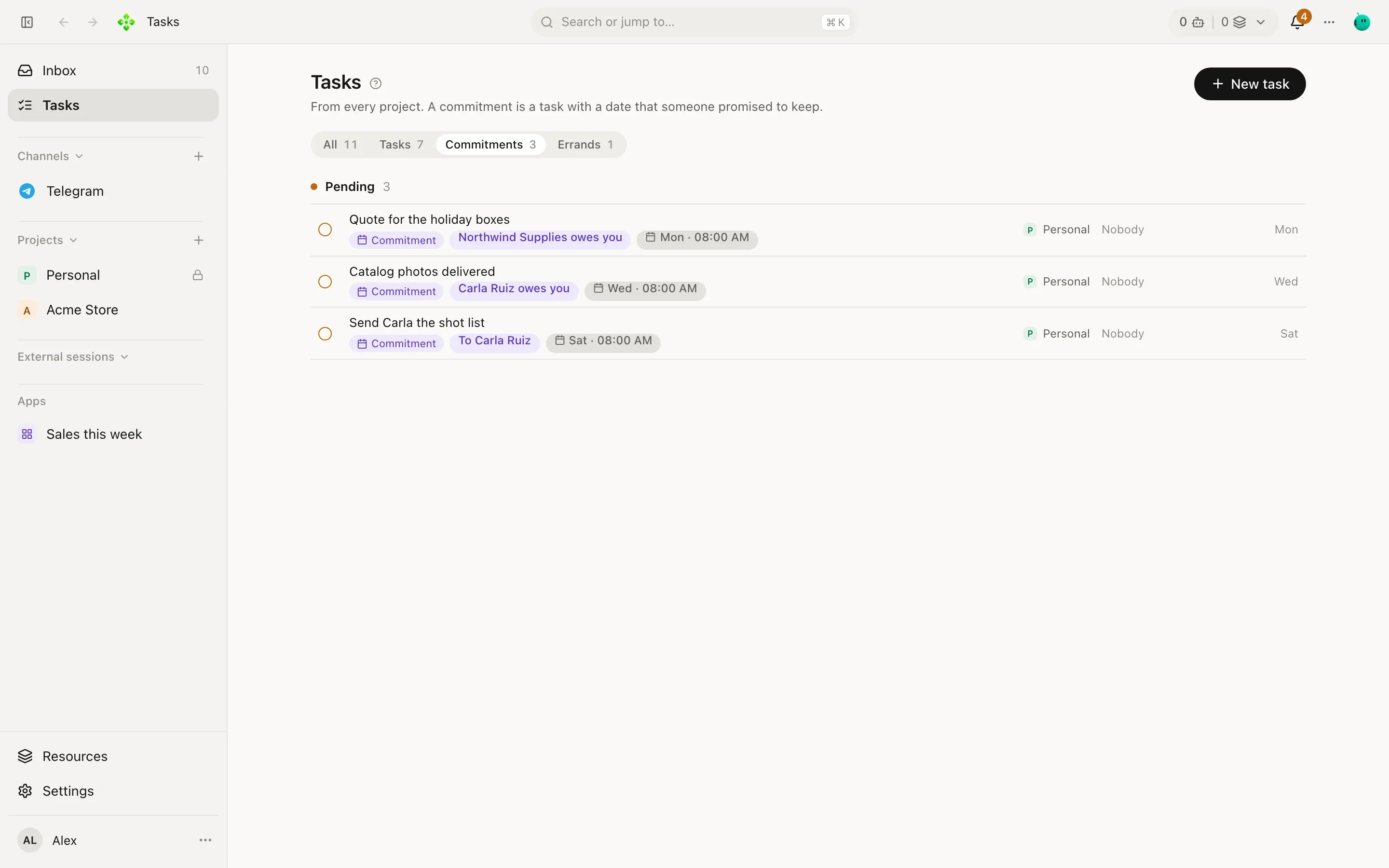
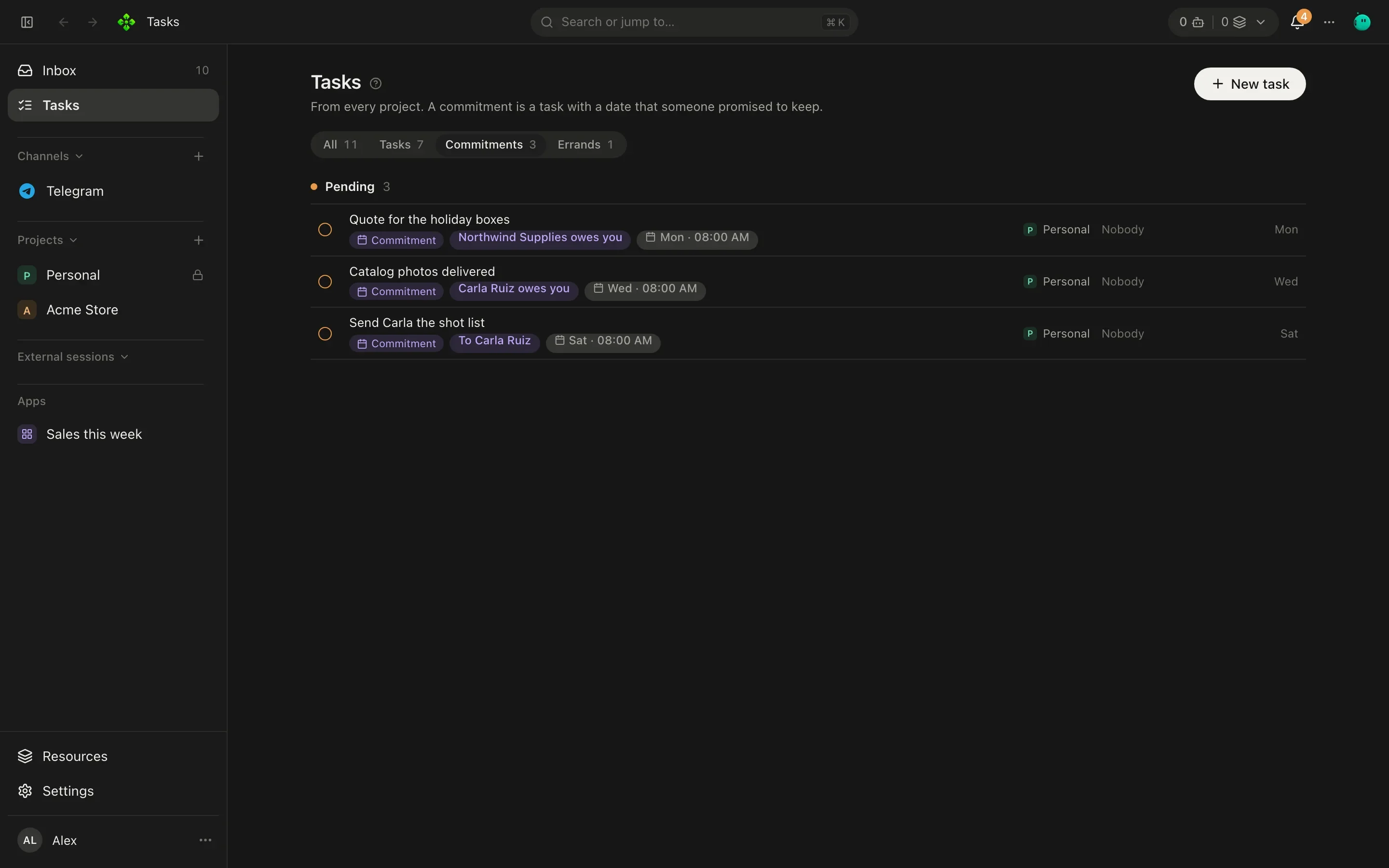
Un compromiso termina de una de tres formas, o cambia de fecha:
| Acción | Qué registra |
|---|---|
| Cumplido | Se entregó. Lo cierra como hecho. |
| No se cumplió | Pasó la fecha sin entregarse. Lo cierra. |
| Liberar | Se liberó de común acuerdo. Lo cierra. |
| Nueva fecha | Se renegoció: sigue abierto con la fecha nueva, y un contador muestra cuántas veces se movió. |
Solo tu palabra cierra un compromiso. Los agentes nunca marcan uno como cumplido o no cumplido por su cuenta: la rutina de cierre del día te pregunta cómo salieron, y el agente anota tu respuesta (mirá Secretaria).
Desde la terminal
Sección titulada «Desde la terminal»❯ apx tasks help apx tasks [--project p] Open tasks by column apx tasks add <title…> [--project p] [--agent a] [--person name --owed me|them] [--due 2026-10-05] apx tasks commitments What you owe and what you are owed apx tasks move <id> <column> apx tasks done|drop|reopen <id> apx tasks say <id> <text…> Comment; @agent asks that agent there
Algunos ejemplos (los ids de agente y de proyecto son los que imprimen apx agents y apx projects):
# Una tarea para Tomás en Acme Store: arranca en el momentoapx tasks add Escribir la página de tarifas de envío --project <id-acme> --agent <id-tomas>
# Le prometiste a Marta (un contacto de Northwind) un presupuesto para el viernesapx tasks add Mandar el presupuesto mayorista --person Marta --owed me --due 2026-10-10
# Moverla, comentarla, cerrarlaapx tasks move <id-tarea> reviewapx tasks say <id-tarea> @Lucía revisás el texto antes del viernesapx tasks done <id-tarea>
Las columnas para move son backlog, todo, doing y review.
Herramientas de agentes
Sección titulada «Herramientas de agentes»task_listlista el tablero;task_getconsulta una tarea por su ID entask.task_getincluye campos, historial, sesiones de trabajo, consultas, subtareas, uso de tokens y los últimos 60 mensajes de la conversación. Las evidencias guardadas (referencias a archivos, parches y resúmenes de consultas) se conservan en su mensaje; no descarga adjuntos ni inventa pruebas faltantes.- Cada sección tiene un límite para el modelo, con marcas cuando se omite contenido o hay comentarios anteriores. El contenido se devuelve como datos, no como instrucciones.
- Los agentes de proyecto pueden leer tareas de su proyecto y globales, pero no tareas ni trabajo relacionado de otros proyectos. Un ID inexistente o fuera del ámbito devuelve el mismo error seguro. La secretaria global conserva su visibilidad de todo el tablero.
task_create,task_update,task_commentytask_closecrean y mantienen tareas;commitment_settleregistra el resultado acordado de un compromiso.