
Integraciones y variables
Integraciones
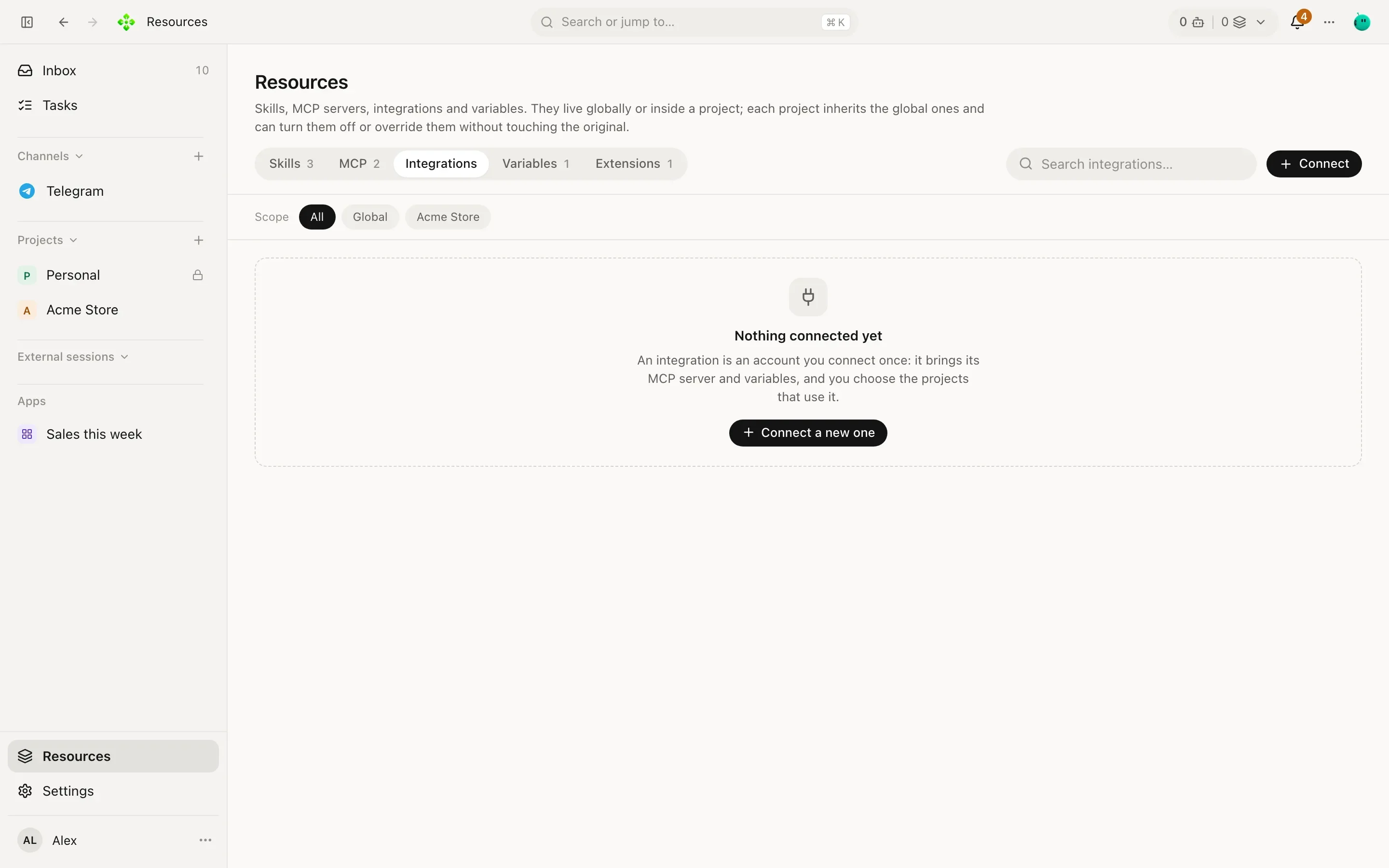
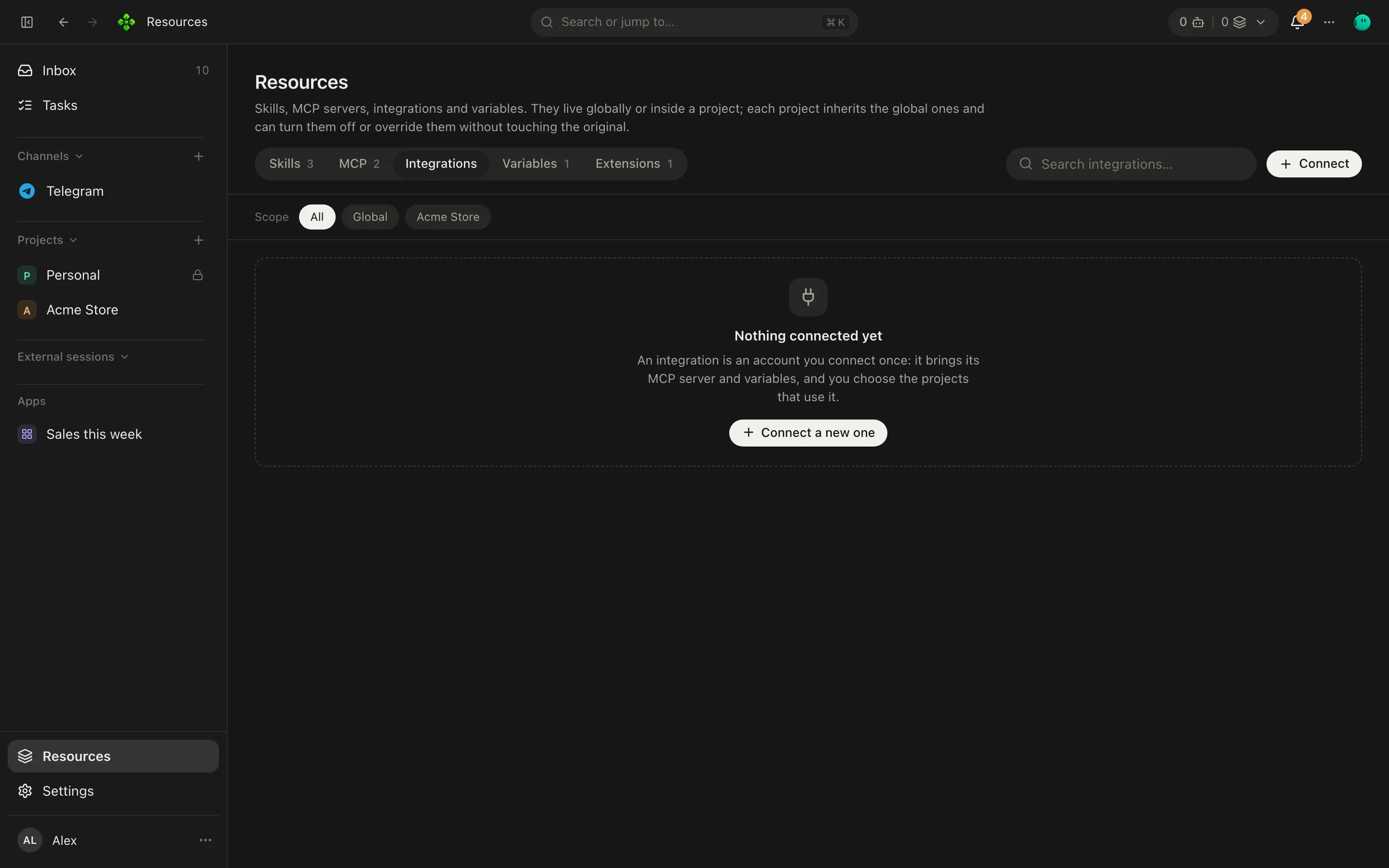
Sección titulada «Integraciones»Una integración es una cuenta que conectás una vez, como GitHub o Notion. Conectarla guarda su token como variable y suma su servidor MCP como uno de tus servidores globales, así tus agentes pueden usar sus tools enseguida.
-
Abrí Recursos › Integraciones y tocá Conectar.
-
Elegí una en Conectar una integración y completá sus campos. Cada campo tiene su Dónde lo consigo.
-
Tocá Conectar. Los tokens y claves van a tu almacén de secretos; los agentes los usan a través del servidor y nunca los ven.
-
En Dónde se usa, elegí Todos los proyectos o solo los proyectos que quieras.
También puede sugerirlo un agente: pedile algo que haría una app o un canal que no conectaste (“abrí mi archivo de Figma”, “mandalo por WhatsApp”) y te responde con una tarjeta de Conexiones sugeridas. Conectar abre el formulario de esa integración ahí mismo en el chat, o la configuración de ese canal en Configuración › Canales; cuando la integración queda conectada, el agente se entera y sigue.
| Integración | Les da a tus agentes | Vos ponés |
|---|---|---|
| GitHub | Repositorios, issues y pull requests | Un token de acceso personal |
| Notion | Páginas y bases de datos de tu espacio de trabajo | Un token de integración |
| Slack | Canales, mensajes e hilos de tu espacio de trabajo | Un token de bot |
| Sentry | Errores e issues de tus proyectos | Un token de acceso |
| Brave Search | Búsqueda web | Una API key |
| Obsidian | Leer y escribir las notas de tu bóveda | La carpeta de la bóveda |
| Asana | Tools nativas de proyectos y tareas | Un token de acceso personal |
| Google Calendar, Gmail, Google Drive | Calendario, correo y Drive nativos | Iniciar sesión con Google |
| Home Assistant | Luces, sensores y automatizaciones de tu casa | Su dirección y un token de acceso de larga duración (activá su integración MCP Server) |
| n8n | Correr los workflows de tu instancia de n8n | Su dirección y su token de acceso MCP |
| Linear, Jira y Confluence, GitLab, Vercel, Supabase, Stripe, Todoist, Airtable, Figma, Cloudflare, Netlify, Neon, ClickUp, monday.com, Canva, Miro, Dropbox, Calendly, Datadog, Grafana, PayPal, WordPress.com, Hugging Face, Railway, Intercom, Attio, Close, Klaviyo, Mixpanel, Amplitude, Better Stack, Square, Fireflies, Strava, Semgrep, CircleCI, Postman, Prisma Postgres, Cloudinary, Craft, Webflow, Gamma | El servidor MCP propio de cada app | Nada que escribir: iniciás sesión en tu navegador |
| Context7, DeepWiki, Wolfram, AWS Knowledge, Microsoft Learn | Documentación y conocimiento | Nada: no hace falta cuenta |
| Microsoft 365, Box | Marcadas Pronto: su inicio de sesión necesita una app que APX registre con ellos |
El catálogo tiene un buscador. Una app en la que iniciás sesión corre con mcp-remote: al conectarla arranca, se
registra sola en la app y abre su página de inicio de sesión en tu navegador. Hasta que termines, la integración
muestra Iniciar sesión; tocalo para abrir la página de nuevo.
GitHub se conecta al servidor propio de GitHub (api.githubcopilot.com/mcp) con tu token. Ese servidor puede pedir
acceso a Copilot: al conectar, APX le pregunta primero y, si rechaza tu token, usa el servidor abierto de GitHub de
antes, con el mismo token.
Asana usa REST directamente, sin MCP. Creá un token personal en Asana y pegalo solo en el formulario.
APX lo valida antes de guardar secret://asana-token; un campo vacío conserva el token anterior.
asana_read consulta espacios de trabajo, proyectos, tareas y sus detalles, con paginación.
Los listados excluyen tareas completadas por defecto; usá completed: true para incluirlas. Devuelven notas, enlaces y secciones.
Para crear una tarea, indicá un project de Asana o un workspace si no querés asociarla a un proyecto.
asana_write crea o actualiza tareas (nombre, notas, estado, responsable y vencimiento), con autorización del dueño.
El switch por proyecto controla la disponibilidad, no los permisos sobre objetos: la cuenta compartida conserva los permisos de su token.
Para casillas, borradores y firmas locales por remitente, consultá Email y firmas.
Cada parte de Google se conecta por separado, así elegís a qué llegan tus agentes: Google Calendar, Gmail y Google Drive. El acceso que da Google queda en el almacén de secretos de esta computadora y lo podés quitar en myaccount.google.com/permissions.
- Calendar arranca en Acceso de APX: hacé clic en Iniciar sesión con Google y aceptá en el navegador, sin configurar nada en Google Cloud.
- Gmail y Drive arrancan en Mi propio OAuth client, que llega a todo. El diálogo te guía para crearlo una vez en Google Cloud (unos 5 minutos); después subís el JSON que te da Google. Publicá la app (En producción): en Prueba, Google corta el acceso a los 7 días. Un mismo inicio de sesión puede conectar las otras partes, con el mismo cliente.
- Acceso de APX (limitado) está también para Gmail y Drive, para enviar mails y los Docs que escribe APX.
| Parte | Qué pueden hacer los agentes | Te pregunta antes |
|---|---|---|
| Google Calendar | Leer eventos, buscar huecos libres, crear y cambiar eventos, sumar o quitar invitados, agregar Meet, cancelar | Invitar gente y cancelar |
| Gmail | Enviar mails. Con tu propio cliente: además buscar y leer mails y escribir borradores | Enviar siempre pregunta; escribir un borrador pregunta |
| Google Drive | Escribir Docs y compartirlos; buscarlos y leerlos. Con tu propio cliente: buscar y leer todo tu Drive (Docs, Sheets, Slides, archivos de texto) | Compartir |
El acceso de APX le pide a Google solo lo que puede verificarse sin una auditoría de seguridad paga, así que no lee tu correo ni el resto de tu Drive. Para leer mails, conectá tu casilla en Canales › Email; para todo Gmail y Drive, usá tu propio OAuth client.
Un evento solo en tu calendario se crea sin preguntar. Eventos, mails y archivos les llegan a los agentes como datos de afuera, nunca como instrucciones. Con tu propio cliente, Google muestra “Google no verificó esta app”: elegí Avanzado y seguí. Si no sabés si una creación se completó, revisá Asana antes de repetirla: APX no reintenta las escrituras automáticamente.
Los servidores basados en MCP arrancan con npx, así que la máquina donde corre el core necesita Node.js e internet la primera vez
que arranca cada uno. Una vez conectada, una integración se porta como cualquier otro servidor MCP: tiene permisos
de tools, y los agentes llegan a sus tools con mcp_search y mcp_call.
Para cambiar un token, abrí la integración y editala (un campo secreto vacío conserva el guardado). Desconectar la quita.
Variables y secretos
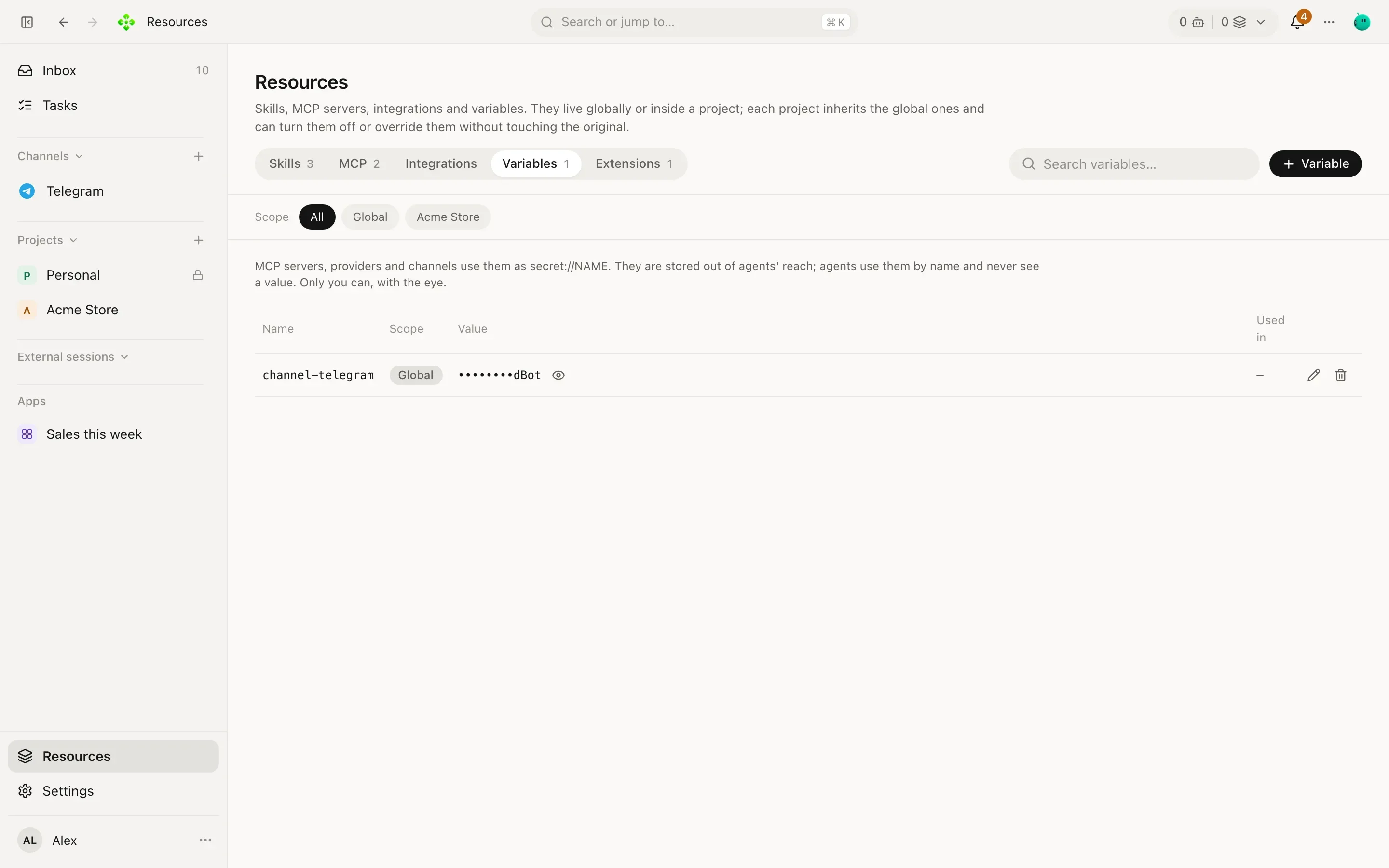
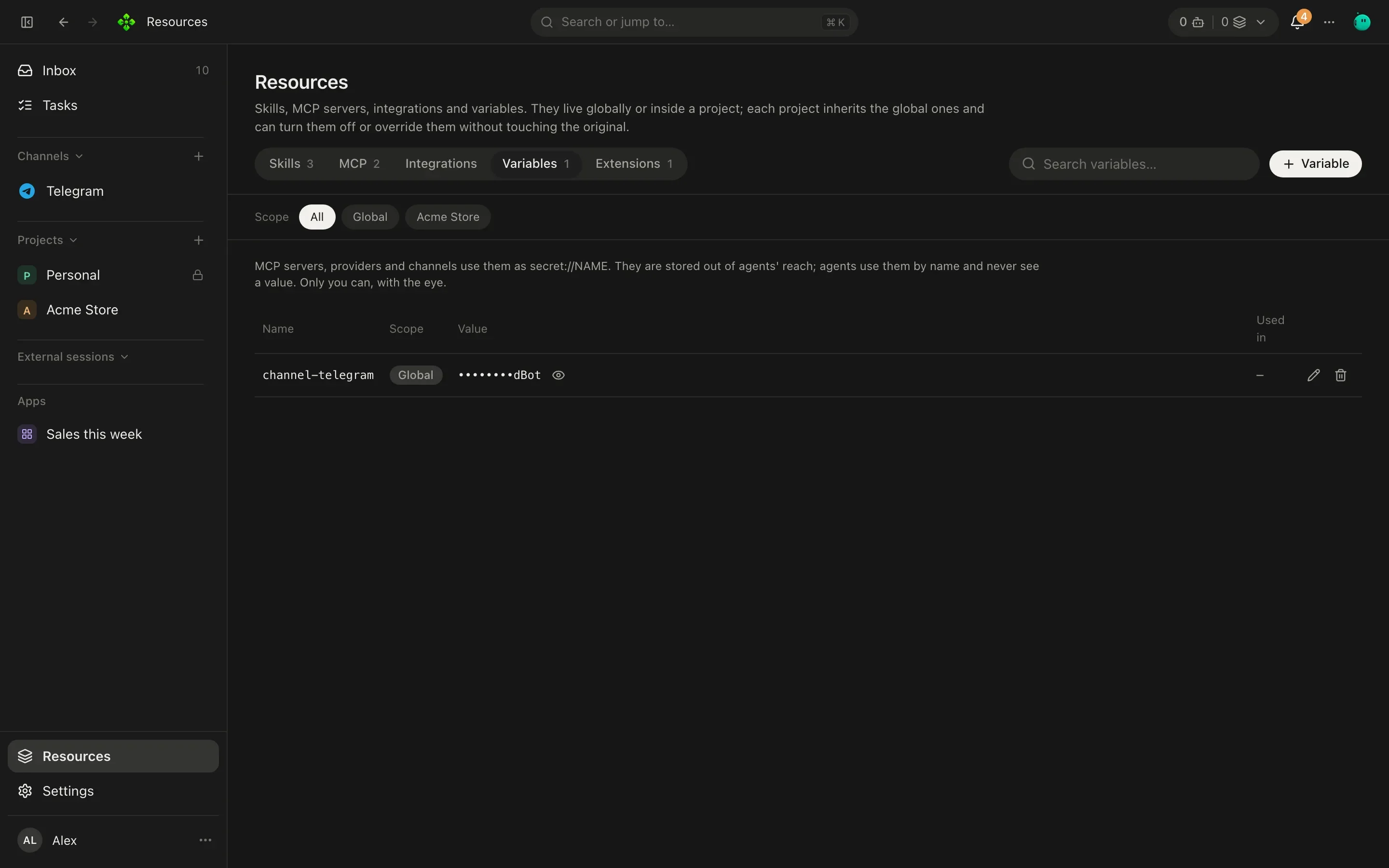
Sección titulada «Variables y secretos»Las variables son donde APX guarda tokens, API keys y contraseñas para tus servidores MCP, proveedores de modelos y
canales. Lo que necesita una la nombra como secret://NOMBRE; el valor lo lee solo el código que lo usa, justo cuando
lo usa. Los agentes pueden usar una variable por su nombre pero nunca ven el valor, y nunca va a un prompt ni a un
log.
Se manejan en Recursos › Variables: + Variable agrega una (el valor va directo al core), el ojo te muestra un valor a vos, y cada fila dice dónde se usa.
Dónde se guardan los valores
Sección titulada «Dónde se guardan los valores»- macOS: en tu Llavero de inicio de sesión.
- Linux: en tu llavero (GNOME Keyring, KWallet o cualquier Secret Service).
- Windows: en
secrets.dpapi, que solo tu cuenta de Windows puede descifrar. - Un servidor Linux sin llavero, o cualquier core arrancado con
APX_SECRETS=file: ensecrets.jsondentro de la carpeta de APX, legible solo por tu usuario (modo 600).
Un valor propio de un proyecto
Sección titulada «Un valor propio de un proyecto»Una variable puede tener un valor solo para un proyecto. En los chats de ese proyecto, tus servidores MCP usan ese valor en lugar del global (la fila dice Pisa la global). Sirve cuando un proyecto necesita otra cuenta, como el token de GitHub de un cliente.
Desde la terminal
Sección titulada «Desde la terminal»El valor se lee de la entrada estándar, nunca de la línea de comandos, así no queda en el historial de la shell ni en la lista de procesos:
pbpaste | apx secrets set github-token # macOS: desde el portapapelesapx secrets set github-token < token.txt # o desde un archivoapx secrets # nombres y cuándo cambiaron; nunca los valoresapx secrets rm github-token❯ apx secrets github-token 2026-10-08T09:12:44.120Z brave-search-key 2026-10-02T17:30:05.981Z